現場へ行かずに、デバイスへ簡単アクセス!「InTouch」徹底解説

PeplinkルーターはSpeedFusion VPNの独自技術が主ではありますが、
実際の現場では カメラ/センサー/PC/NAS など
ルーターのLAN配下にさまざまなデバイスと組み合わせて使うことが多いと思います。
ところがデバイスが増えてくると
- 管理が複雑になる
- それぞれ操作方法が違い、専用ソフトが必要
- 結局、現地に行ってローカル接続でしか対応できない…
といった運用課題が多く挙げられます。
今回は、そんな現場で活躍する InTouch 機能を紹介します!
InTouchとは?
InTouch とは、クラウド管理サービス InControl2(以降IC2)からクラウドを経由して、Peplinkルーターに接続した LAN側のIPデバイス(PCやIPカメラなど)にリモートアクセスできる機能です。
つまり、デバイスごとにツールを切り替えるのではなく、IC2上でアクセス導線をまとめられるのがポイントです。
InTouchでできること
InTouchは「ルーター配下のリモートデバイスに、1つのログインでアクセスできる」方向の機能です。 IPデバイスのUIだけでなく、リモートデスクトップやサーバーのリモートプロトコルも含むので、基本的にIPデバイスであれば可能です。
例えば運用では、このような使い方がイメージ出来るかと思います。
- 監視カメラ:Web UIに入って設定変更、状況確認
- NAS:管理画面で状態確認・メンテ
- 現場PC:リモートデスクトップでGUI操作
- Linux/アプライアンス:SSHでログ確認・設定変更(※後述の実例)
なお、IC2側のリリースノートでは、現状InTouchに Remote Desktop / VNC / SSH / Telnet のプロトコルサポートが追加されています。
InTouch活用のメリット
「IC2からデバイスにアクセスできる!」と言われても、ちょっとピンとこないですよね。
そこで、現場で効くメリットをシンプルにまとめます。
- 現場に行かずにデバイス管理が可能 カメラやNASなどの設定変更・再起動をリモートで実施できます。
- 管理の一元化 複数デバイスに対しての操作を、IC2上で完結させやすくなります。
- 省人化&トラブルシューティング品質の向上 現地派遣が必要だった問題を、スピーディに対応しやすくなります。
InTouchは「VPNやサーバー、追加ソフトウェアが不要」「パブリックIPやFWの受信許可など“無理な設定”が不要」といったメリットがあります。
動作条件
ここは先に押さえておくのが安全です!
必要なもの
InTouchを有効にするには 有効なInControl2ライセンス と SpeedFusion Connect利用プラン が必要です。
データ使用量の考え方
IPベースのInTouch を使う場合はデータ使用量が発生し、その分は SpeedFusion Connectの容量から差し引かれるという仕様です。
SpeedFusion Connectは弊社HPでも説明している通り、対抗側のルーターの一つではありますがConnectとのSpeedFusion VPN接続は必須ではありません。
あくまでライセンスが必要という所になります。
対応ファーム
ルーターのFWは8.2.0以上が必要です。
設定・操作手順の流れ
UI表記や詳細手順はIC2の更新で変わることがあるので、一連の流れを概要にて記載します。
手順
- IC2にログインして、対象Peplinkルーターを開きます
- デバイス詳細の設定メニューから InTouch を選び、プロファイル(接続先)を作成します
- 接続したい LAN側デバイスのIP と、アクセス方法(Web/SSH/RDP等)を登録します
- 登録したデバイスを選んで、IC2上からアクセスします
実例:B One 5G配下のLinuxが入ったホワイトボックスへSSHにてアクセスする
ここからは InTouchの実例として、B One 5G配下の弊社1UラックサーバーのLinuxにSSH接続するケースを紹介します。
繰り返しになりますが、あくまで「配下IPデバイスの一例」です(カメラやNASでも考え方は同じです)
事前チェック(SSH接続でよくある事)
- Linux側でSSHが有効になっている
- LinuxのIPが変わらない(DHCP予約 or 静的IP推奨)
- Linux側FWでSSHが許可されている(必要なら)
InTouch側の登録
- LinuxのLAN側IPを登録
- 接続方式でSSHを選択
では実際に設定例を見ていきます。現在私のテスト環境は下記構成です。
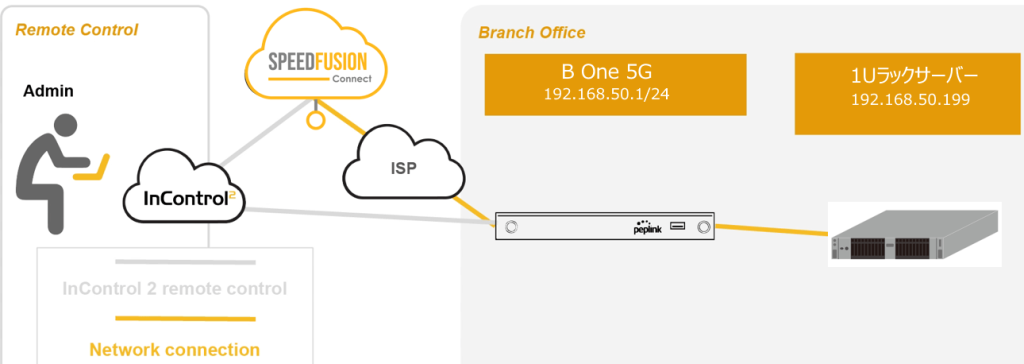
該当のテスト用B One 5GがあるIC2にアクセスし、InTouchのページへアクセスします。
ここから新規プロファイル作成も可能ですが、全て手動で入力が必要になってしまうので別の方法をオススメします。
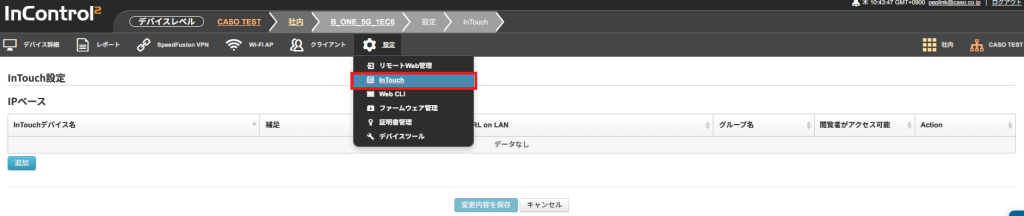
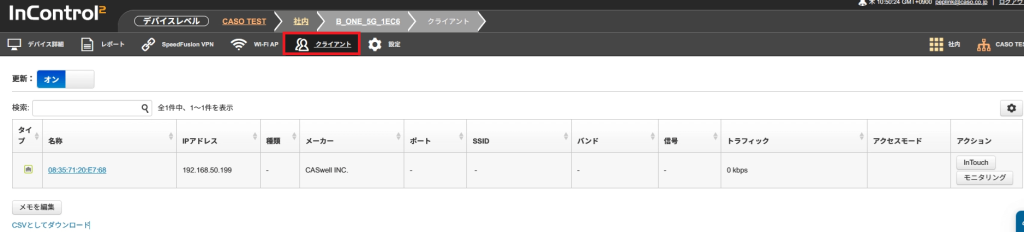
同じタブの部分にクライアントという項目があり、ここではルーターのLAN配下の機器一覧が見えます。
名称はLAN接続デバイス側に依存する為、IPアドレスで判断するのを推奨いたしますが、今回1台しか接続していないのでこれが該当機器です。
LAN接続機器が多い場合は一覧から見つけづらい可能性もある為、別途機器に応じてInTouch対象の情報を調べておく必要があります。
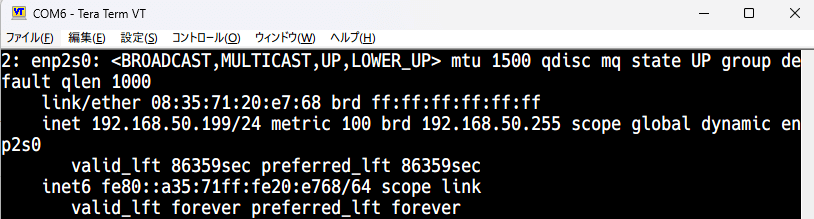
LAN接続機器が多い想定で、該当1UのLinux上から自身のIPアドレスを確認しましたが間違っていないようです。ちなみにLinuxはOS問わず標準だとSSH許可がされていない事が多いですが、今回は省略します。
テスト環境では同一LANからSSH接続出来る事を確認済みです。
Peplinkルーターで認識しているデバイスと齟齬が無いか確認の為に、コンソール上でIPアドレスを確認しましたが一致しています。
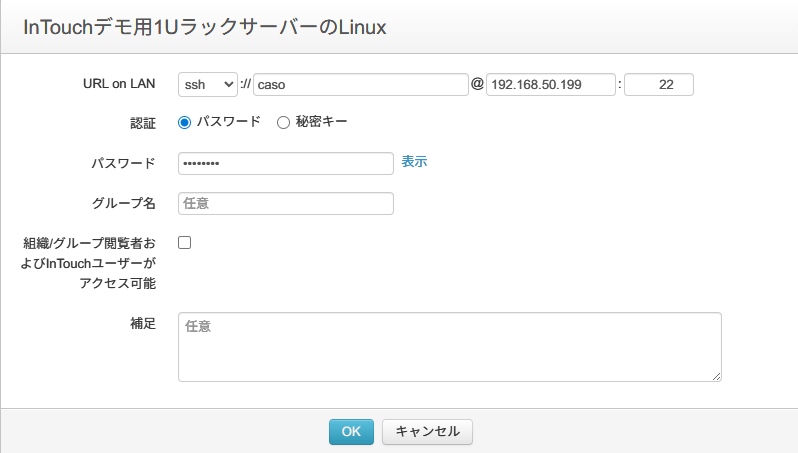
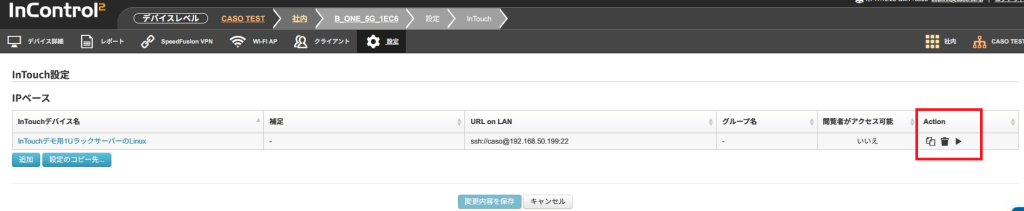
先程のIC2のクライアント画面から該当機器の右側にある「InTouch」というボタンをクリックすると、InTouch画面の新規プロファイルに自動で情報が入力されます。
ルーターが認識している情報をそのまま入力されてしまいますので、プロファイル名称やプロトコル等の編集は必要です。
今回は該当機器のLinuxにSSHで入りたい為、下記の用に設定しました。
作成したら”OK”をクリックして保存します。
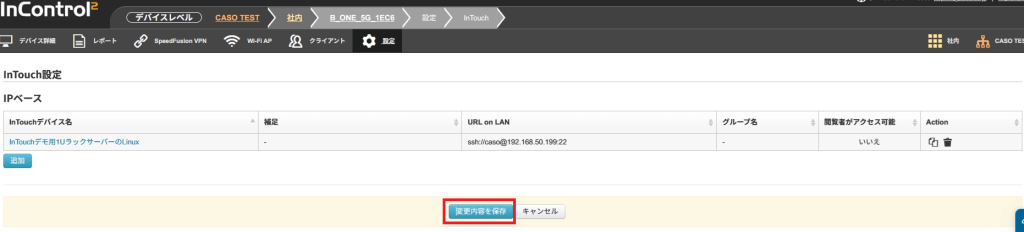
これはIC2の全般的に必要な動作ですが、”変更内容を保存”をクリックしないと設定内容は適用されません。
保存と適用が出来ると、1番右側の枠のAction欄に三角形のアイコンが出てきます。
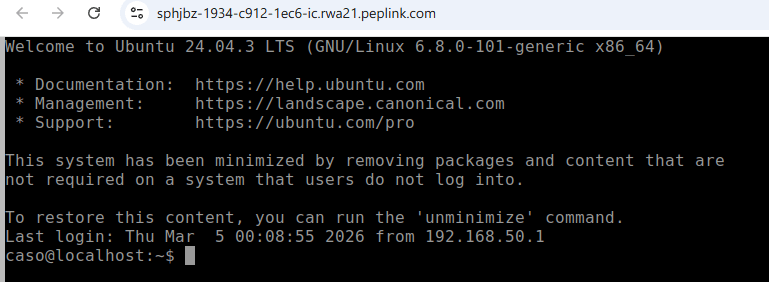
これをクリックすると別タブで接続が開始されます。
無事に該当のLinuxへと接続が成功しました。後は通常のコンソール通り操作が可能です。
Q&A
Q. パブリックIPやポート開放は必要ですか?
InTouchではパブリックIPやFWの受信アクセスなど、セキュリティを犠牲にする設定は不要です。
Q. VPNサーバーなど追加の仕組みは必要ですか?
InTouchは「VPNやサーバー、追加ソフトウェアが不要」という整理がされています。
Q. 使った分の通信量はどこから引かれますか?
IPベースのInTouchはデータ使用量が発生し、SpeedFusion Connectのデータクォータから差し引かれる旨が公式FAQに明記されています。
まとめ
今回は InTouch について解説しました。
- InTouchは、IC2からクラウド経由で ルーター配下のデバイスへリモートアクセスできる機能です。
- 現場に行かずに対応でき、管理も一元化できるため、省人化・トラブル対応品質の向上に効きます。
- 使う前に、InControl2ライセンス/SpeedFusion Connect利用プラン/データクォータ消費の前提を押さえるのがおすすめです。
InTouchはあくまでInControl2の機能の一つに過ぎません。
他にも様々な便利機能があるので是非他のブログ記事も見てみて下さい。
 https://caso.co.jp/blog/peplink/peplink-how-to/ic2-config