
IC2のタグ機能&グループ分け
PeplinkのInControl2(以降IC2)はルーターを一元管理できる優れたクラウド管理プラットフォームです!
例えば
- インターネット接続ができていれば遠隔から管理画面へアクセスができる
- 同じ設定を一括で行うことができる
- シリアルごとに特定のネットワーク設定を事前に決めて反映させる
- etc…
様々な便利機能があるIC2ですが、機能を有効にするにはグループごとだったり、タグが付いている機器のみなどの設定があります!
そのため、タグやグループについて理解していないと、
- 一括設定機能が思い通り動かない
- 意図しないデバイスに適用される
といったケースも発生します。
そのため本日は、タグやグループについて解説を行っていきます!
IC2の構造
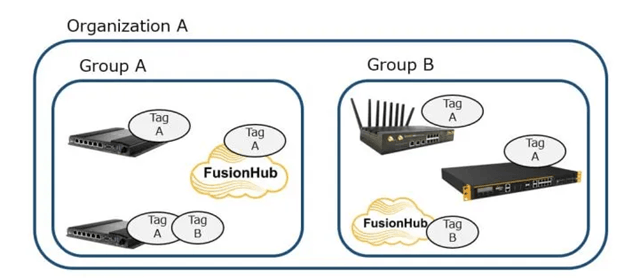
まず組織があり、組織の下に複数のグループを作成することが可能です。
そのグループ配下にデバイスを登録することが可能になっています。
デバイスは1つの組織の中の1つのグループにしか所属できません
デバイスはグループ間を移動できます。タグはデバイスに複数付けることも可能です。
グループ作成の方法・移動
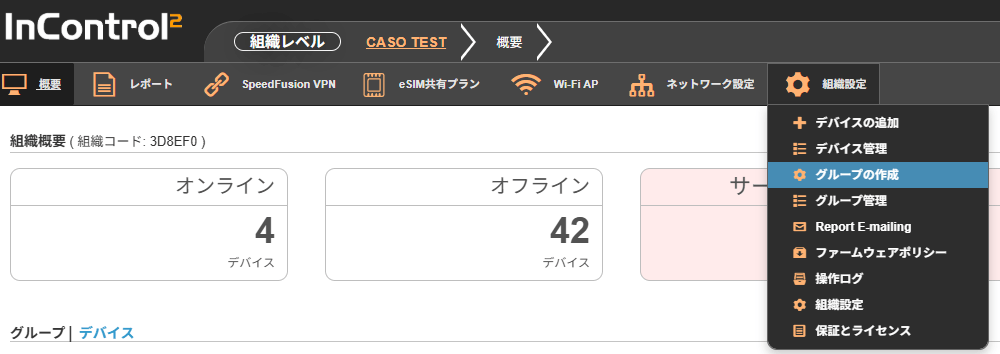
グループの作成は非常に簡単で、IC2にログインして組織レベルの概要画面から
組織設定>グループの作成 で行えます。
デバイスが所属するグループを移動させるには、IC2で編集→移動させたいデバイスにチェックを付ける→アクションを選択してください。
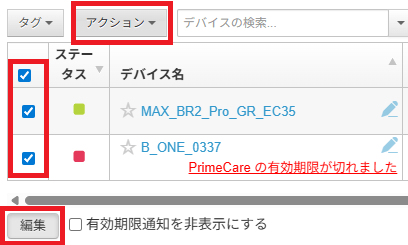
へ移動を押下します。
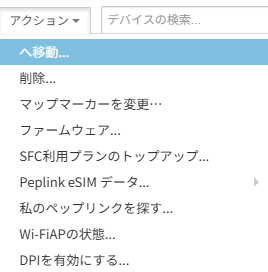
どのグループに移動させるか選択できるので、選択したのち、移動を押下してください。
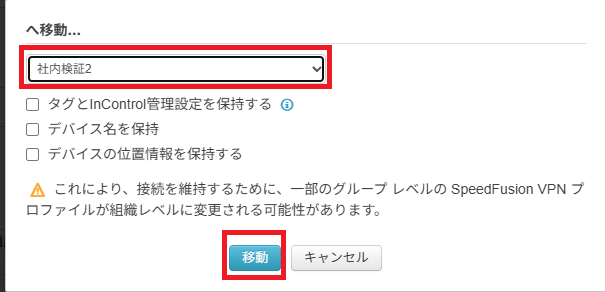
※最初のチェックボックスを有効にするとタグやIC2の機能で設定した機能を引き継いだまま、グループの移動が可能です。
タグの付け方・外し方
タグの付け外しも可能で、編集→タグの付け外しを行いたいデバイスにチェック→タグを選択する。
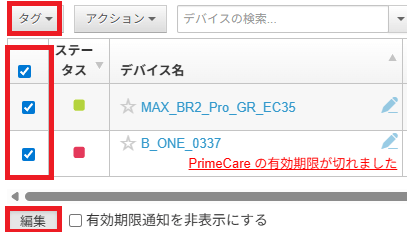
追加に文字を入力し、下に候補が出てくるので押下して追加を選択することで、タグの追加が可能です。
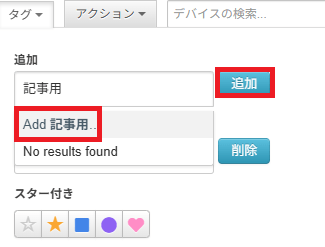
※削除も同じ手順で可能で、複数台まとめての設定も可能です!
IC2の機能適用条件について
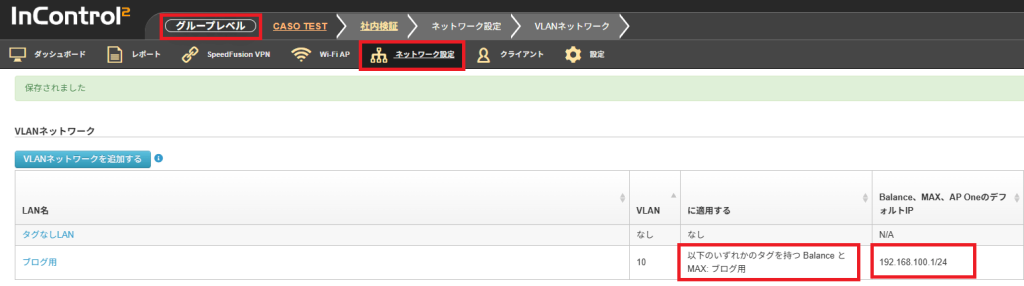
ちなみにIC2の機能は組織orグループごとに設定を行うものが多いです。
例えばグループAでIPアドレスの初期設定を192.168.100.1とする。
この時グループ内のデバイスすべてに適用するか、特定のタグが付いている(付いていない)もので選ぶことが可能。
具体的に役立つケース
大量のデバイスを同じ設定で出荷する時
- まず1台だけ手動で設定を行い、そのデバイスからコンフィグをダウンロードする。
- IC2にそのコンフィグをアップロードする。(この時お好みでタグの設定も加える)
- デバイスのシリアルをIC2に登録し、該当グループに追加する。
- 後は電源と有線をつなげてオンラインにするだけでコンフィグが適用される。
デバイスごとの細かいネットワーク設定を一括で適応させたい
- csvテンプレートをダウンロードし、そこにネットワーク設定を入れる。
- シリアルごとにIPアドレスを変えるなどテンプレートに従い入力する。
- IC2のグループにcsvをアップロードする。(この時お好みでタグの設定も加える)
- デバイスのシリアルをIC2に登録し、該当グループに追加する。
- 後は電源と有線をつなげてオンラインにするだけでcsvのネットワーク設定が該当のシリアルに自動で適用されます。
これらの機能を使うことで、数十~数百など台数が多くなるほど、時間短縮が可能になります!
まとめ
IC2の機能は便利なものが多く、それを使いこなすにはグループやタグの認識を正しく、使いこなすことが重要です。
この記事でこの基礎部分の理解が進めば幸いです。
今後は一括設定の具体的な方法を解説していきますので引き続き記事のチェックをお願いします!
今すぐ知りたい方はお気軽にお問い合わせください。