
設定ミスを防ぐ!Peplinkルーターのコンフィグ管理と復元チェックポイント
皆様こんにちは。
Peplinkルーターを運用していると、次のような場面が出てくると思います。
- 設定変更前に、現在の設定をバックアップしておきたい
- 故障交換時に、同じ設定を新しい機器へ引き継ぎたい
- 複数台のPeplinkルーターへ、共通設定を一括で展開したい
- WebAdminとInControl2のどちらで設定を管理すればよいか迷う
Peplinkには、WebAdminからコンフィグをダウンロードして復元する方法と、InControl2を使ってバックアップや一括設定を行う方法があります。
以前の記事では、InControl2のバルクコンフィグレータを使った一括設定について紹介しました。
今回はその補足として、Peplinkルーターの「コンフィグ」とは何か、WebAdminとInControl2で何ができるのか、そして復元後にどこを確認すべきかを整理していきます。
※本記事では一般的なPeplinkルーターの運用を前提に説明しています。
実際の表示項目や動作は、機種、ファームウェアバージョン、InControl2側の管理設定によって異なる場合があります。
Peplinkのコンフィグとは?
Peplinkにおけるコンフィグとは、ルーターに設定されている現在の構成情報のことです。
たとえば、以下のような設定がコンフィグに関係します。
- LAN設定
- VLAN設定
- DHCP設定
- WAN設定
- Outbound Policy
- Firewall Rule
- SpeedFusion VPN 設定
- Wi-Fi設定
- 管理画面アクセス設定
- SNMP、Syslog、通知設定など
簡単に言うと、Peplinkルーターの「設定内容の保存データ」です。
ただし、ここで注意したいのは、コンフィグファイルは「何でも完全にコピーできる魔法のファイル」ではないという点です。
同じ機種への復元や同一構成の複数台展開には非常に便利ですが、機種が違う場合、回線契約が違う場合、SIMやPPPoE情報が違う場合 InControl2側で管理している項目がある場合は、復元後の確認や再設定が必要になります。
実際には設定ファイルを入れたかどうかではなく、復元後に実際の通信、VPN、遠隔管理、ポリシー制御が正常に動作しているかを確認することが重要です。
WebAdminでできるコンフィグ管理
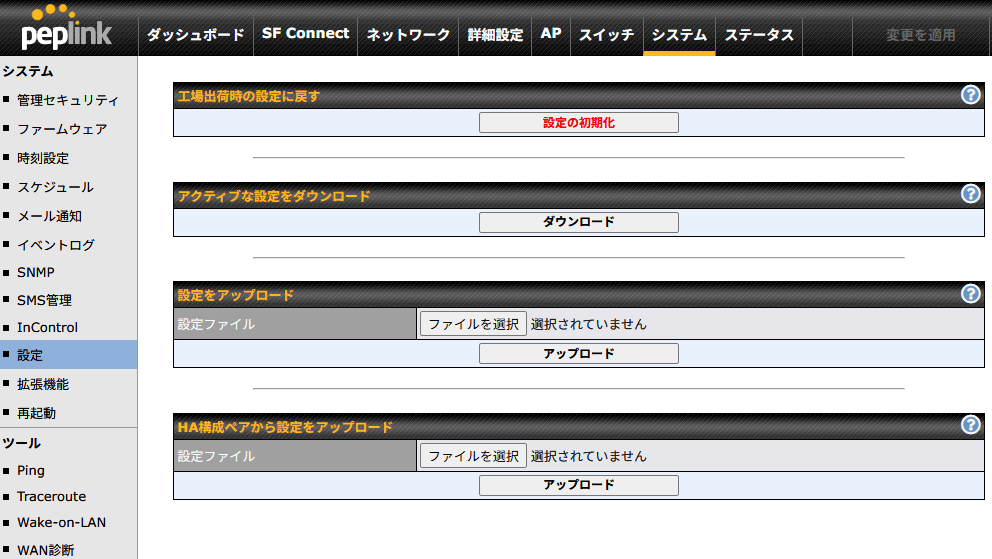
まずは、Peplinkルーター本体のWebAdminから行う方法です。
WebAdminでは、主に以下の操作が可能です。
- 現在の設定をダウンロードする
- 保存済みの設定ファイルをアップロードして復元する
- 工場出荷時設定へ戻す
現在の設定をバックアップする
設定変更前や機器交換前には、まず現在のコンフィグをダウンロードしておくことをおすすめします。
WebAdminの システム > 設定 から、現在有効な設定をダウンロードできます。
このファイルを保存しておけば、設定変更後に問題が発生した場合でも、元の状態へ戻しやすくなります。
コンフィグを復元する
保存済みのコンフィグファイルを使って、設定を復元することもできます。
同一機種の機器交換や、検証機から本番機へ同じ設定を反映する場合に便利です。
ただし、復元時は既存の設定が上書きされます。
そのため、復元先の機器にも必要な設定が残っている場合は、復元前に必ず現在のコンフィグを保存しておきましょう。
WebAdminでの管理が向いているケース
WebAdminでのコンフィグ管理は、以下のような場面に向いています。
- 1台の機器を個別に管理する場合
- 現地で直接設定作業を行う場合
- 設定変更前のローカルバックアップを取りたい場合
- 同一機種への機器交換を行う場合
- InControl2に接続できない環境で作業する場合
一方で、複数台へ同じ設定を展開する場合や、遠隔地の機器をまとめて管理する場合は、InControl2を使う方が効率的です。
InControl2でできるコンフィグ管理
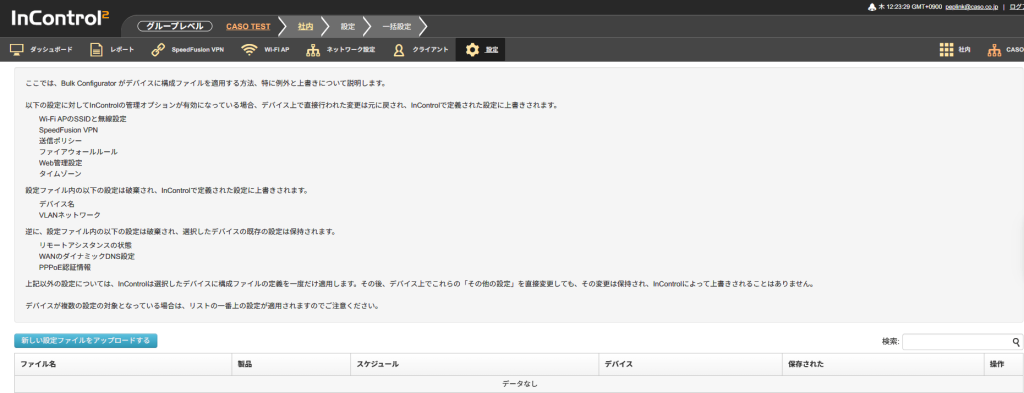
InControl2は、Peplinkが提供するクラウドベースの管理プラットフォームです。
遠隔地にあるPeplinkルーターの状態確認、レポート確認、設定管理、ファームウェア管理などを行うことができます。
コンフィグ管理という観点では、主に以下の使い方があります。
- 機器の設定バックアップを取得する
- 過去のバックアップをダウンロードする
- Bulk Configuratorで複数台へ設定を展開する
- Outbound Policy、Firewall Rule、Wi-Fi設定などをInControl2側から管理する
- Remote Web Adminで遠隔からWebAdminへアクセスする
設定による一括設定
複数台へ共通設定を反映したい場合は、InControl2を使用します。
細かい手順は前の記事を参照頂ければと思いますが、基本的な流れは以下の通りです。
- マスターとなるPeplinkルーターを1台設定する
- WebAdminからコンフィグファイルをダウンロードする
- InControl2のBulk Configuratorへアップロードする
- タグやグループを使って、適用対象の機器を選ぶ
- 反映する設定内容やタイミングを選択する
- まずは少数台でテストし、問題なければ本番展開する
この方法は、拠点展開や同一構成の大量導入に非常に便利です。
一方で、各拠点ごとに個別設定が多い環境では注意が必要です。
Bulk Configuratorは、共通設定を一括展開するための機能です。各機器に固有の設定を残したまま、都合よく一部だけを自動で差し替える用途には向かない場合があります。
WebAdminとInControl2の使い分け
WebAdminとInControl2は、どちらか一方だけを使うものではありません。
用途によって使い分けるのが現実的です。
| 用途 | WebAdmin | InControl2 |
|---|---|---|
| 1台の設定変更 | 向いている | 可能 |
| 設定変更前の手動バックアップ | 向いている | 可能 |
| 遠隔地の機器管理 | InTouchやVPN等が必要 | 向いている |
| 複数台への一括設定 | 不向き | 向いている |
| 過去の設定バックアップ確認 | 手元に保存した分のみ | 向いている |
| 同一モデルへの機器交換 | 向いている | 向いている |
| 拠点ごとの個別設定管理 | 向いている | 設計次第 |
| グループ単位の設定統一 | 不向き | 向いている |
ざっくり言うと、以下のように考えると分かりやすいです。
- WebAdmin:1台を直接設定・保存・復元するための入口
- InControl2:複数台を遠隔から管理・監視・展開するための入口
- Bulk Configurator:共通設定を複数台へ展開するための機能
現場作業や単体復旧ではWebAdmin、運用管理や多拠点展開ではInControl2を使う、というイメージです。
コンフィグで引き継がれる内容と注意点
ここからが一番重要です。
コンフィグ復元では、多くの設定を引き継ぐことができます。
しかし、実運用では「引き継がれるかどうか」だけでなく、「そのまま使って問題ないか」を確認する必要があります。
以下に、代表的な確認ポイントを整理します。
| 項目 | 考え方 | 復元後の確認ポイント |
|---|---|---|
| LAN設定 | コンフィグに含まれる代表的な設定 | LAN IP、DHCP範囲、VLAN、接続端末の疎通を確認 |
| VLAN設定 | 拠点共通化しやすい設定 | VLAN ID、DHCP、Firewall Rule、タグ付き/タグなしポートを確認 |
| WAN設定 | 回線環境に依存しやすい | IP取得、Health Check、優先順位、PPPoE/APN等を確認 |
| Cellular設定 | SIMやキャリア条件に依存 | SIM認識、APN、通信モジュール、データ通信可否を確認 |
| Outbound Policy | 復元後の通信経路に影響 | ルール順序、対象端末、対象ドメイン/ポート、WAN指定を確認 |
| Firewall Rule | 通信遮断に直結 | 意図しない遮断がないか、LAN間/WAN向け通信を確認 |
| DHCP Reservation | 個別端末に依存 | 端末MAC、固定IP、IC2管理VLANとの関係を確認 |
| Wi-Fi設定 | 機種・管理方法に依存 | SSID、暗号化、パスワード、IC2側のSSID管理有無を確認 |
| SpeedFusion VPN / PepVPN | 相手側との整合性が必要 | VPN接続状態、対向Peer、ルーティング、帯域制御を確認 |
| 管理画面アクセス設定 | 復元後に入れなくなるリスクあり | 管理IP、許可元IP、HTTPSポート、管理者アカウントを確認 |
| SNMP / Syslog / 通知 | 監視運用に影響 | 送信先IP、認証情報、通知条件を確認 |
| InControl2登録・ライセンス | 機器・アカウント側の管理情報 | 登録先Organization、Group、タグ、保守状態を確認 |
| レポート・通信履歴 | コンフィグとは別管理 | 過去レポートはInControl2側で確認 |
ポイントは、コンフィグ復元後に「画面上で設定が入っている」だけで安心しないことです。
実際に、以下まで確認して初めて復旧完了と考えるべきです。
- インターネットへ出られるか
- 各WANの優先順位が意図通りか
- Health Checkが成功しているか
- LAN配下の端末へIPが配布されるか
- 必要な通信がFirewallで止まっていないか
- Outbound Policy通りに通信が流れるか
- SpeedFusion VPNが接続できるか
- InControl2からオンラインに見えるか
- Remote Web AdminやInTouchでアクセスできるか
特に機器交換時は、設定ファイルの復元よりも、復元後の疎通確認の方が重要です。
まとめ
今回は、Peplinkルーターのコンフィグバックアップと復元について紹介しました。
重要なポイントは以下の通りです。
- WebAdminでは、現在の設定をダウンロードしてローカル保存できる
- 保存したコンフィグは、主に同一機種への復元や設定変更前のバックアップに有効
- InControl2では、遠隔から設定バックアップの取得や一括設定が可能
- Bulk Configuratorは、同一構成の複数台展開に便利
- 個別設定が多い環境では、共通コンフィグの上書きに注意が必要
- 復元後は、設定画面だけでなく実際の通信確認が重要
Peplinkのコンフィグ管理は、単なるバックアップ用途だけではありません。
機器交換時の復旧時間短縮、設定ミスの防止、複数拠点の標準化にもつながります。
ただし、ネットワーク機器の設定は環境依存の要素が多いため、「入れたら終わり」ではなく、「復元後に通信確認まで行う」ことが大切です。
WebAdminで確実にバックアップを取り、InControl2で遠隔管理や一括展開を行う。
この2つを使い分けることで、Peplinkルーターの運用はかなり楽になります。
Peplinkの設定・運用でお困りの場合
Peplinkルーターは、単体利用だけでなく、複数WAN、LTE/5G回線、Starlink、SpeedFusion VPN、InControl2による遠隔管理など、さまざまなネットワーク構成に対応できます。
一方で、実際の導入では、回線環境、拠点数、利用するVPN構成、既存ネットワークとの接続方法によって、最適な設定内容が変わります。
CASOでは、Peplinkルーターの導入相談、設定方法の確認、機器選定、InControl2を活用した運用管理のご相談を承っております。
- Peplinkルーターの設定方法を確認したい
- WebAdminとInControl2の使い分けを相談したい
- 機器交換時の設定移行について相談したい
- 複数拠点へ同じ設定を展開したい
- SpeedFusion VPNやStarlink連携を含めて構成を検討したい
Peplink製品の導入や設定でお困りの際は、ぜひ弊社までお問い合わせください。