
Peplinkでキャリア電波を測る!サイトサーベイの実力と操作方法解説
現地でどのキャリアが強い?5G入る?といった悩みを解決できるのが、
今回紹介するPeplinkのサイトサーベイ機能です!
InControl2(以降IC2)から周辺キャリア/バンド/RSRP等を一覧で取れて、比較・記録することができます!
サイトサーベイとは
機能
サイトサーベイ機能を使えば、周辺で受信できる通信事業者のLTEおよび5G信号の強度と品質を測定できます。
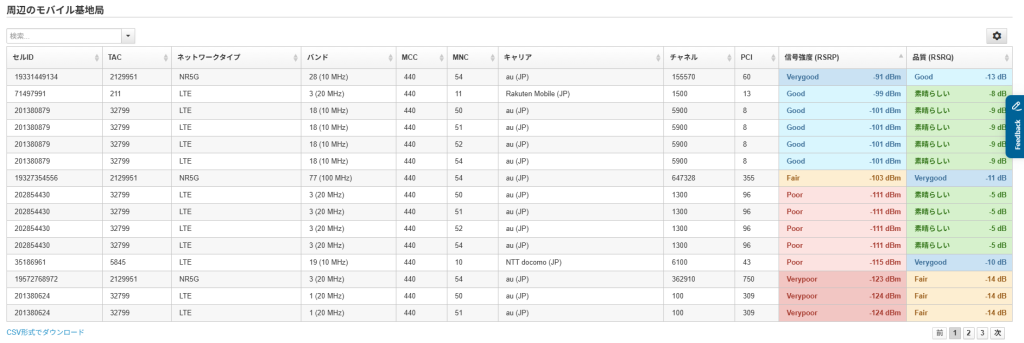
また、測定したい通信事業者の有効なSIMがなくても測定可能な点が強みです。
- 最適なキャリアの選択
- アンテナ配置の微調整
そして将来のトラブルシューティングのためのパフォーマンス基準の確立に役立ちます。
自動実行をスケジュールすることも可能なため、設置後も長期間にわたりネットワークを最適な状態に保つ継続的な診断ツールとして活用できます。
具体的なメリット
- キャリアの選択:事前にどのキャリア電波が強力でクリーンな信号を確認できます。
- アンテナの最適化:最高のパフォーマンスを得るために、アンテナの向きや取り付け場所を調整できます。
- パフォーマンスの追跡:結果を比較して、時間の経過に伴う品質変化を検出可能です。
- マルチキャリアの可視性:Peplink のサイトサーベイでは、SIMを必要とせずに近くのすべてのネットワークが表示されます。
対応モデル
まだ一部のモデルしか対応していない機能です。
弊社CASOで販売しているPeplink製品では下記が対応しています。
注意点
- デバイスのファームウェアは8.5.3以上が必須
- 実行中は選択したCellular WANが切断されるため、そのWANを経由する通信が止まります
- デバイスがPrimeCareもしくはそれに準するサポートプランが有効になっている必要がある
- Cellulaerに何かしらのSIMを入れて通信が可能な状態である必要があります
操作手順(手動実行)
スケジュール作成
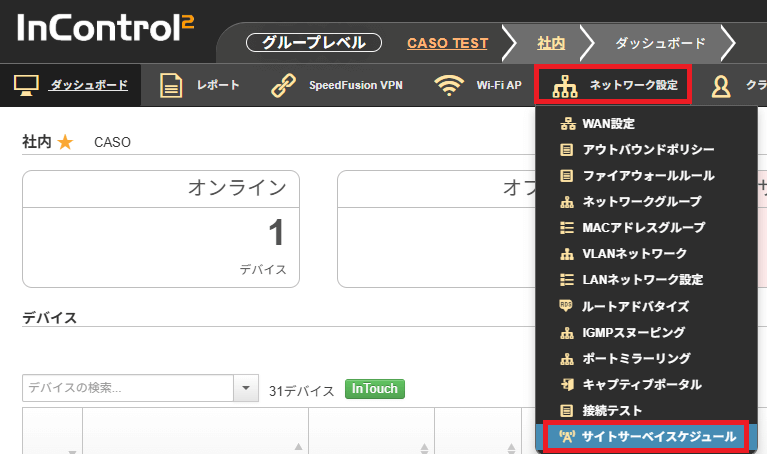
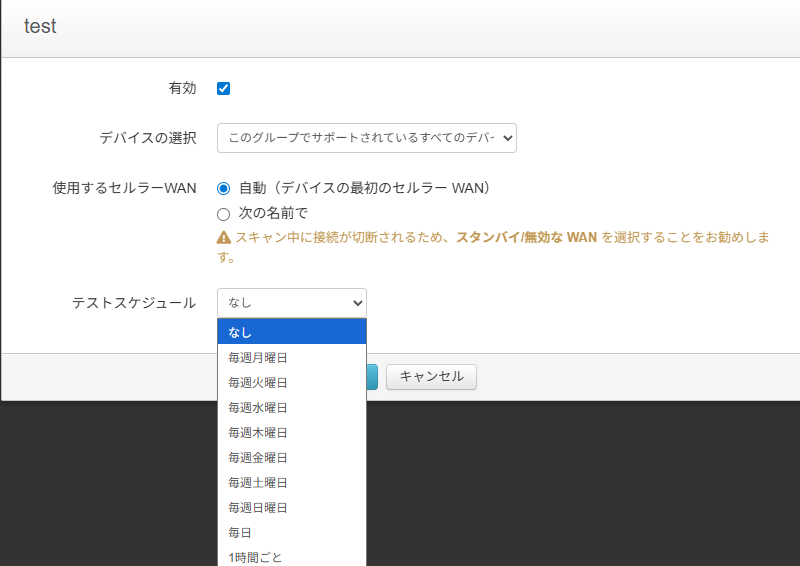
IC2で対応モデルが所属しているグループを開き、グループ>ネットワーク設定>サイトサーベイスケジュールを選択してください。
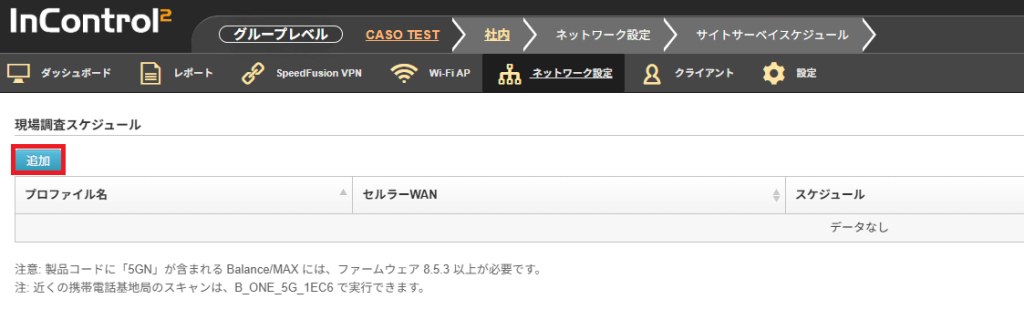
画面遷移したら追加のボタンを押下してスケジュールを作成していきます。
※このページの下部に、グループに所属している機器でサイトサーベイ機能が使える機器が表示されます。
スケジュールで定期的に測定を行うことが可能。
今回はテストなので、なしのままで保存を押下して進めます。
※サイトサーベイに対応しているデバイスが複数ある場合、実行する機器は特定のタグが付いているデバイスのみなど選択も可能です。
一覧にスケジュールが追加されました。

今すぐサイトサーベイを実行するにはスケジュールの再生ボタンを押下します。
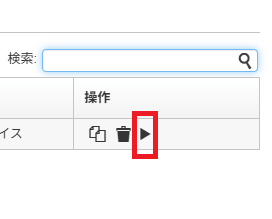
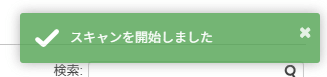
再生ボタンを押すと、IC2上にスキャン開始のポップアップが出現します。
体感ですが2~4分ほどでレポートが表示されます。
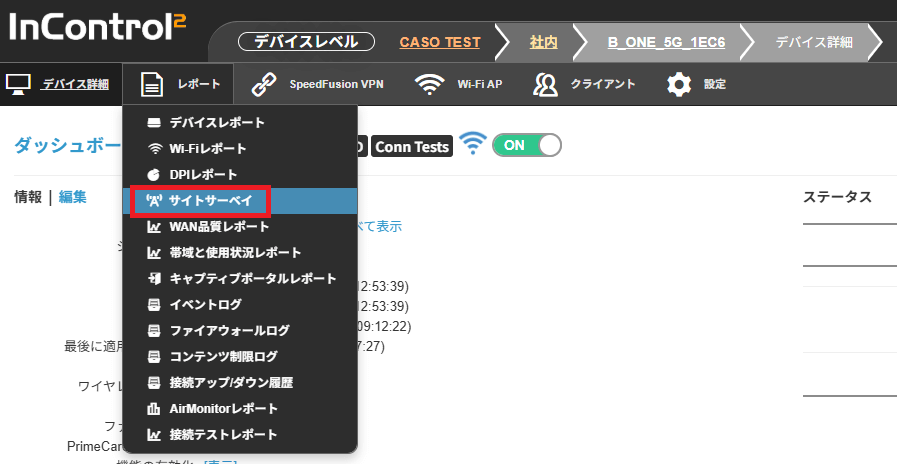
結果レポートの確認方法
対応デバイスの個別ページを開き、レポート > サイトサーベイを押下します。
プロファイル名を押下することで、スキャンレポートの確認が行えます。

レポートにはキャリア、バンド、信号強度(RSRP)、品質(RSRQ)など様々な情報が確認できます。ページ下部からcsvの取得も可能です。
まとめ
Peplinkのサイトサーベイ機能を使うことで、弊社環境下ではau(KDDI)と楽天モバイルが優秀であることが判明しました。
またauは検出したバンド数も多いため、弊社環境下では最優秀候補筆頭であると言えます。
このように数クリックで、現場環境下のキャリア電波比較が主観ではなくデータで確認できます。
この便利な機能、皆さんもぜひ活用してみてください!
Q&A
Q1:有料ですか?
A1:無料です。しかし対応デバイスがPrimeCareなどの保守サービスを継続している必要がございます。
Q2:測定したいキャリアのSIMが必要ですか?
A2:必要ありません。所持していないキャリアの電波環境まで確認可能です。しかし何かしらのSIMを入れて通信が可能な状態にする必要があります。
Q3:モデムが止まると具体的にどんな影響が?
A3:実行中は選択したCellular WANが切断されるため、そのWANを経由する通信が止まります。測定をする際は業務に影響が出ないタイミングで行ってください。