
SpeedFusion VPNの設定どれを触る?項目の意味と“使い分け”を解説
皆様こんにちは。
- Peplinkルーターの初期セットアップが終わった
- SpeedFusion VPNの構築も出来て疎通も完了
この後、実際にPeplinkルーターのSpeedFusion VPN経由で通信を行っていくわけですが、
「実際適正な設定はどうしたらいいの?」となると思います。
全体的な流れは前に【実演解説】SpeedFusion VPNのグラフ波形はどう読む?Peplinkで映像配信を検証してみたで紹介しましたので
今回は実際にVPN内のプロファイルを1個1個、細かく見ていきましょう。
- 1. そもそものSpeedFusion VPNの設定場所について
- 2. Congestion Criteria(混雑の判定条件)
- 3. Bufferbloat Mitigations(バッファブロート緩和)
- 4. ACK optimizations(TCP ACK最適化)
- 5. RTT Threshold(混雑とみなす遅延しきい値)
- 6. Jitter Buffer(ジッタバッファ)
- 7. Link Failure Detection Time(回線障害の検出時間)
- 8. パケットコピー(WAN Smoothing)
- 9. Forward Error Correction(FEC)
- 10. TCP Ramp Up(TCPの立ち上がり改善)
- 11. まとめ
そもそものSpeedFusion VPNの設定場所について
SpeedFusion VPN (以下、SF VPN) のプロファイル内の項目自体は共通ですが、構成によって設定箇所が違います。
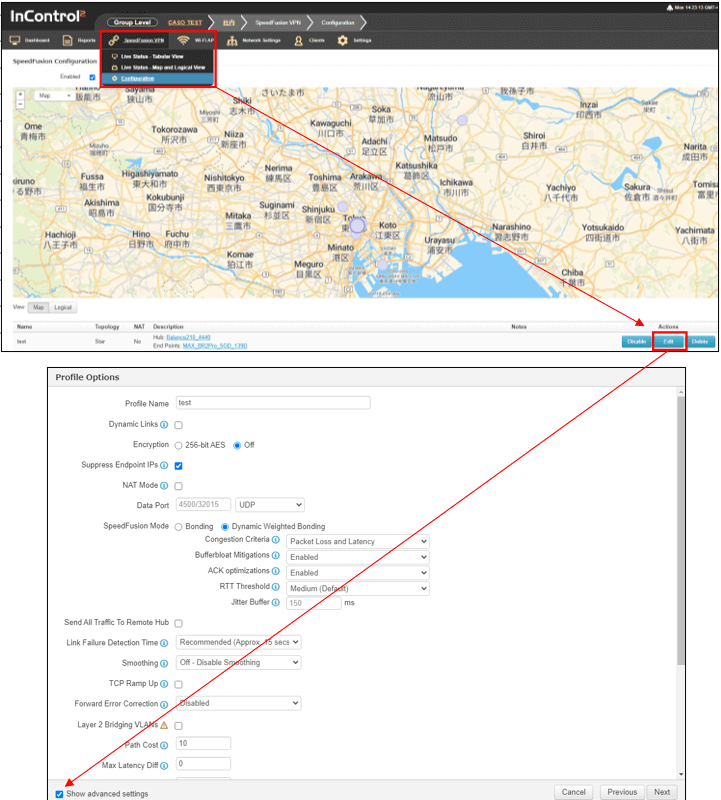
・サーバー側が物理ルーター及びFusionHubで、InControl2から設定した場合
InControl2のSpeedFusionVPN>Configrationをクリック後、該当のVPNプロファイルのEditボタンをクリックし、Nextを2回クリックするとVPNプロファイルが表示されます。
左下の「Show advanced settings」をクリックすると、VPNの詳細プロファイルが表示されます。
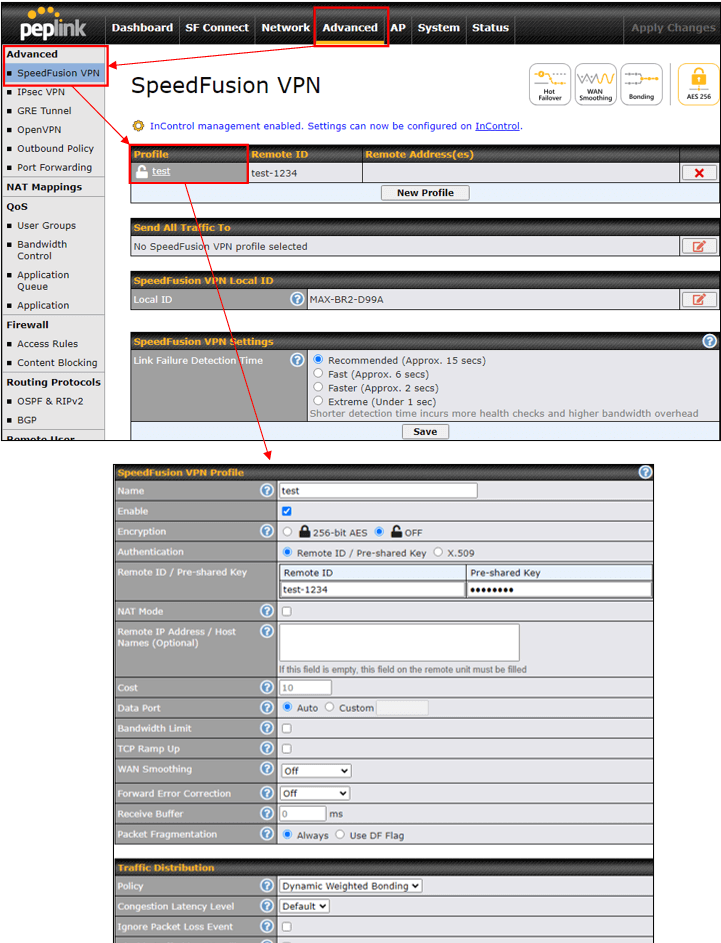
・サーバー側が物理ルーター及びFusionHubで、WebAdminから設定した場合
PeplinkルーターのWebAdminにログイン後、Advanced>SpeedFusionVPNクリック後、設定済みのVPNプロファイル名をクリックします。
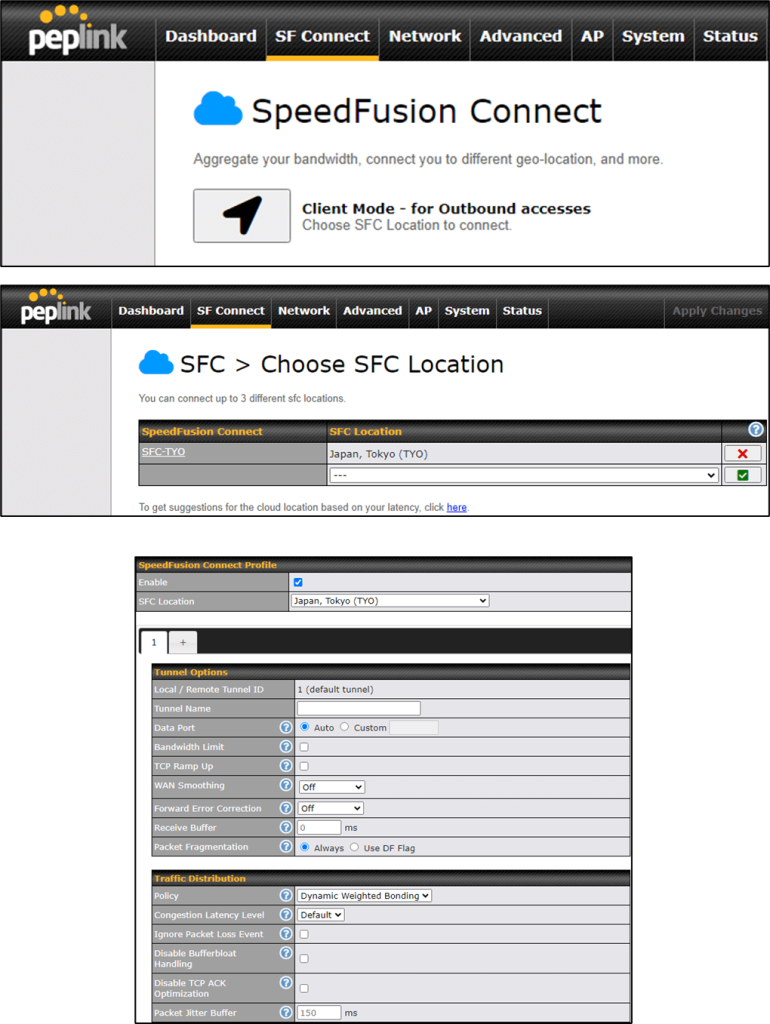
・サーバー側がSpeedFusion Connect(旧名:Cloud)の場合
現地のMAX・MBXルーター (マルチ回線ルーター) 側のWebAdminにログイン後、SF ConnectのClient Modeのアイコンをクリックします。 その後、SpeedFusion Connectのプロファイル名をクリックするとSpeedFusionVPNのプロファイルが表示されます。
今回の解説ではInControl2上のUIにて各項目の解説を行っていきます。
Congestion Criteria(混雑の判定条件)

何をする設定?
「このWANは混雑している」と判断する材料を決めます。
例えば「Packet Loss and Latency」を選ぶと、遅延上昇とパケットロスの両方を混雑サインとして扱います。
どういう時に使う?
- Web会議中に、特定回線が混むと一気にカクつく
- ロスは出るが、混雑というより無線品質や電波要因っぽい
使い分け
- 迷ったら「Packet Loss and Latency」を基準にする 遅延上昇とパケットロスの両方を“混雑のサイン”として扱う
- 「Latency Only」を検討するケース パケットロスが“混雑”ではなく、回線品質・経路品質・一時的な輻輳以外の要因で発生している環境では、ロスまで混雑扱いにすると回線が頻繁に“混雑判定”になり、DWBの挙動が不安定になることがある
注意点
この項目は「混雑判定に使う指標(ロスも見る/ロスは見ない)」を選ぶ設定です。
判定の“厳しさ”そのもの(何ms上がったら混雑とみなす等)は、主に RTT Threshold など別のしきい値設定で調整します。
Bufferbloat Mitigations(バッファブロート緩和)

何をする設定?
回線が混雑するとパケットが溜まり、遅延が異常に増えることがあります。
これを抑えるために、混雑時にTCPのスループットを抑制して遅延の暴れを抑えます。
その代わり、最大帯域が出にくくなることがあります。
どういう時に使う?
- 帯域はあるのに、混雑すると遅延が急増して会議が破綻する
- アップロードが詰まると全体の応答が重くなる
使い分け
- Web会議・配信・リモート操作が主目的なら Enabled を基準にする(速さより遅延の安定が価値)
- バックアップ回線で大容量転送が主目的なら、用途によってはDisableも検討する(速度最優先では抑制が邪魔になる場合がある)
ACK optimizations(TCP ACK最適化)

何をする設定?
TCPのACKを早めに返す方向で挙動を最適化し、TCPの効率を上げます。
環境によっては少し帯域消費が増えることがあります。
どういう時に使う?
- TCPの体感が重い/速度が伸びない(特に高遅延回線)
- 帯域が極端に厳しく、オーバーヘッドすら惜しい
使い分け
- 基本は Enabled のままでよい
- 帯域がカツカツで、効果よりオーバーヘッドが気になる時だけDisableを検討する
RTT Threshold(混雑とみなす遅延しきい値)
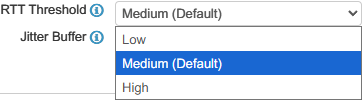
何をする設定?
遅延がどの程度増えたら「混雑」と判断するかを調整します。
低いほど厳しめ、高いほど許容する方向になります。
RTT Threshold の Low / Medium / High は「固定のms値」ではなく、各WANの“アイドル時(平常時)RTT”に対して
「どれだけRTTが増えたら混雑と判定するか(=しきい値の厳しさ)」を変えるためのプリセットです。
例として アイドルRTTが30msの回線なら、
- Medium(Default):RTTが 60ms を超えると混雑扱い(= 2.0倍)
- Low:RTTが 45ms を超えると混雑扱い(= 1.5倍)
- High:RTTが 75ms を超えると混雑扱い(= 2.5倍)
使い分け
- Low:混雑判定が早い(回線劣化に敏感)→ 早めにそのWANの使用比率を落としやすい
- Medium:標準
- High:混雑判定が遅い(多少のRTT上昇を許容)
Jitter Buffer(ジッタバッファ)
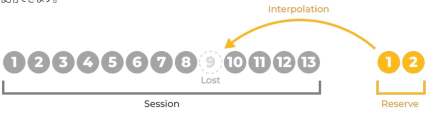
何をする設定?
パケット到着の揺れ(ジッタ)を吸収するために、一時的に溜めて整えてから流す設定です。
上げるほど揺れには強くなりますが、遅延は増えます。
- Jitter Buffer は「追加遅延の固定値」ではなく、「揺れを吸収するために最大○msまで遅らせる上限値」です。
- ジッタが小さい(揺れが少ない)ときは追加遅延は小さく、揺れが大きいときにだけ最大で設定値分の遅延が増える可能性があります。
どういう時に使う?
- 音声が周期的にプツプツする、揺れが大きいWANを混ぜている
- 逆に、遅延を少しでも下げたい用途では邪魔になることがある
使い分け
- 迷ったらデフォルトのまま(150ms)
- 低遅延最優先:0msを試す
- ジッタが酷い:段階的に上げて比較し、遅延増の副作用もセットで判断する
- 映像用途でエンコーダー/デコーダーがある場合はバッファ機能が多重になる可能性がある為、Peplink側は0msにしてそちらのみで設定を推奨いたします。
Link Failure Detection Time(回線障害の検出時間)
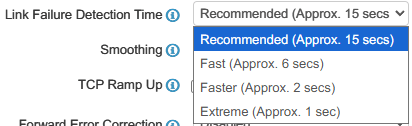
何をする設定?
SpeedFusion で通信に使う各 WAN について、対向(Peer)に到達できるかを定期的にチェックし、「この WAN 経由のトンネルが使える/使えない」を判定する設定です。
いわゆる WAN の疎通確認(インターネットに出られるか等)とは別で、ダッシュボード上は WAN が “Up” に見えていても、対向までの経路や必要ポートが通らず SpeedFusion として成立していない場合は、ここで “Fail” になって回線から外れます。
チェック頻度を上げるほど 回線断の検出と切り替えが速くなりますが、その分 通信が増えるため、帯域が細い回線では上げすぎに注意します。
どういう時に使う?
- 切り替えが遅くて、数秒〜十数秒止まる
- 一瞬の断でセッションが落ちるのが困る
使い分け
- 通常は Recommended を基準にする
- より速く切り替えたい:Fast / Faster を検討する(帯域消費増とセットで考える)
- Extreme は最後の手段(用途を限定して使う)
パケットコピー(WAN Smoothing)
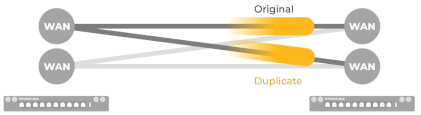
何をする設定?
同じパケットを各WANに複製して送って、パケットロスの影響を受けにくくする設定です。
その代わり、設定レベルに応じて必要帯域が大きく増えます。
レベルの意味
- Off:複製なし
- Normal:100%(元データの最大2倍)
- Medium:200%(元データの最大3倍)
- High:300%(元データの最大4倍)
- Maximum:各WANに完全複製(同じプライオリティ内の全てのWAN回線に複製)
※例えばWANがCellular x2によるボンディングなのに、Highのプロファイルにしても4倍分の複製が出来ないので意味がありません。
使い分け
- Web会議・音声・リモート操作など「途切れないこと」重視 → Normalから段階的に上げる
- 回線が細い/従量課金/回線単価が高い → Offのままか、入れてもNormal止まり
- ロスがほぼ無いのに体感が悪い → Smoothingを上げる前に、遅延・混雑系(Bufferbloatや判定条件)を先に疑う
Forward Error Correction(FEC)
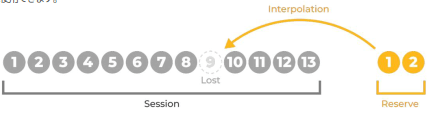
何をする設定?
予備データ(冗長)を追加して送ることで、欠けたパケットを復元しやすくする設定です。
Smoothingより帯域増を抑えやすい一方、効き方は回線品質と相性があります。
モードの意味
- Disabled:冗長なし
- Adaptive:状況に応じて冗長量を調整(迷ったらこれ)
- High:冗長を強めに入れる(ロスが多い時)
使い分け
- ロスが時々出るが、帯域は節約したい → Adaptive
- ロスが恒常的に多く、安定最優先 → High(帯域余裕が前提)
- ロスがほぼ無い → DisabledでOK(別原因を疑う)
Smoothing と FEC の選び方
- 帯域に余裕があり、途切れを最小化したい → Smoothing
- 帯域を節約しつつロス対策したい → FEC
TCP Ramp Up(TCPの立ち上がり改善)

何をする設定?
新規TCP接続の最初だけ、短時間の補助を入れて立ち上がりの体感を改善する設定です。
どういう時に使う?
- ボンディングしているのに、TCPの伸び始めが鈍い
- 一部回線で「最初だけ遅い」が目立つ
注意点
他の安定化系設定と同時に入れると意図しない挙動になることがあるため、効果確認は単独で行い、段階的に組み合わせてください。
冗長化設定のWAN Smoothingとは併用出来ません。
まとめ
- 切り替えが遅い/瞬断が気になる → Link Failure Detection Time
- 回線が混むと遅延が跳ねる(Web会議が苦しい) → Bufferbloat Mitigations+RTT Threshold
- パケットロスで音・映像が崩れる → Smoothing または Forward Error Correction
- ジッタ(揺れ)が大きい/複数WANでバラつく → Jitter Buffer
- 速度が伸びない(特にTCPの立ち上がりが鈍い) → ACK optimizations+TCP Ramp Up
全部ONにするのではなく、「症状 → 原因 → 効くツマミ」の順で必要なところだけ触るのがコツです。
SpeedFusion VPNの最適設定、環境に合わせての調整が必須!
回線種別(光/閉域SIM/キャリア回線/Starlinkなど)と用途(Web会議/監視/拠点間通信)で、最適な“触るべき項目”は変わります。
「いまの症状」と「構成」を共有いただければ、設定方針と検証手順をご提案します。